なぜPDFでもアクセシビリティ対応が必要か?
2024年4月の「障害者差別解消法」の改正により、民間企業においても、障害のある方から何らかの対応を求められた際の「合理的配慮の提供」が義務化されました。
Webサイト上の情報はもちろん、統合報告書やIR資料などの配布されるPDF資料も、誰もが等しくアクセスできる状態にしておくことが求められています。
特に統合報告書は『サステナビリティ』についても言及しているレポートですので、『アクセシビリティ対応』であることが望ましいと考えますし、今後の企業責任や情報開示姿勢が問われる材料にもなります。
特に海外からの投資家はアクセシビリティに対しての要求が大きい傾向もあります。
※この記事はWCAG2.1をもとにインクデザイン株式会社が独自の解釈を踏まえて作成したものです。
ドキュメントのアクセシビリティにはどんな基準があるのか?
PDFのアクセシビリティを評価する際、主に世界標準であるWCAG 2.1(Web Content Accessibility Guidelines)が指標となります。
この基準は『4つの原則』に基づき、アクセシビリティの達成度合いを示す A、AA、AAA という『3つのランク』があります。
4つの原則
| 原則 | 意味(ユーザー視点) |
| 1. 知覚可能 | 「認識できる」 目に見える、または耳で聞こえること。 |
| 2. 操作可能 | 「操作できる」 キーボードなど、多様な手段で動かせること。 |
| 3. 理解可能 | 「理解できる」 内容や使い方が予測可能で、分かりやすいこと。 |
| 4. 堅牢(けんろう) | 「技術の変化に強い」 古い・新しいソフトを問わず正しく読み取れること。 |
3つのランク
| レベル | 立ち位置 | 対応方針 | ユーザーの体感 |
| A | 最低限の義務 | 必須条件。 できていないと「不備」となる。 | とりあえず読める |
| AA | 世界標準 | IR資料や公式サイトの目指すべきゴール。 | ストレスなく、スムーズに理解できる |
| AAA | 最高水準 | 可能な範囲で取り組むプラスアルファ。 | どんな環境でも完璧に使いやすい |
PDFではどんなアクセシビリティ対応が必要か?
WCAG2.1の達成基準の多くはウェブサイトでの実装を考慮されているので、PDF文書の場合は全てを達成できる訳ではありません。
インクデザイン的に『達成可能』と考える基準を抜粋してみました。
WCAG 2.1 達成基準(PDFで実装可能な内容をインクデザインで抜粋)
| 原則 | 達成基準 | 説明 | レベル |
| 知覚可能 | 1.1.1 非テキストコンテンツ | 画像や図版に内容を説明するテキスト(代替テキスト)を付ける | A |
| 1.3.1 情報及び関係性 | 見出しや表を「構造」として正しく設定し、機械が認識可能にする | A | |
| 1.3.2 意味のある順序 | 読み上げ順を論理的に整える(縦書き混在時は特に重要) | A | |
| 1.3.3 感覚的な特徴 | 「右側の表」など、見た目の特徴(位置や形)だけで指示しない | A | |
| 1.4.1 色の使用 | 「赤字が重要」など、色だけで情報を区別させない | A | |
| 1.4.3 コントラスト(最小限) | 文字と背景の色の差(比率4.5:1以上)をはっきりさせる | AA | |
| 1.4.4 テキストのサイズ変更 | 200%拡大しても文字が重なったり消えたりしないようにする | AA | |
| 1.4.5 文字画像 | ロゴ以外は画像を使わず、直接編集可能なテキストで入力する | AA | |
| 1.4.11 非テキストのコントラスト | グラフの枠線や図形の色も、背景との差(3:1以上)を付ける | AA | |
| 1.4.12 テキストの間隔 | 行間を広げても内容が崩れないように設計する | AA | |
| 操作可能 | 2.1.1 キーボード | 閲覧ソフトですべての操作がキーボードで行えるようにする | A |
| 2.4.2 ページタイトル | プロパティに「ファイル名」ではなく「正式な文書名」を設定 | A | |
| 2.4.3 フォーカス順序 | Tabキー等での移動順序を、人間が読む順番と一致させる | A | |
| 2.4.4 リンクの目的(文脈内) | リンク文言を「詳細」等にせず「〇〇報告書(PDF)」等にする | A | |
| 2.4.6 見出し及びラベル | 見出しや項目の名前を、具体的で分かりやすいものにする | AA | |
| 理解可能 | 3.1.1 ページの言語 | 文書が「日本語」であることをプロパティ設定で定義する | A |
パワーポイントでの作業手順
では、このような文章はどのように作ればいいのか?
インクデザインが得意とするパワーポイントでのドキュメント作成を前提に達成基準ごとに説明をしたいと思います。
1.1.1 非テキストコンテンツ
画像や図版に内容を説明するテキスト(代替テキスト)を付ける
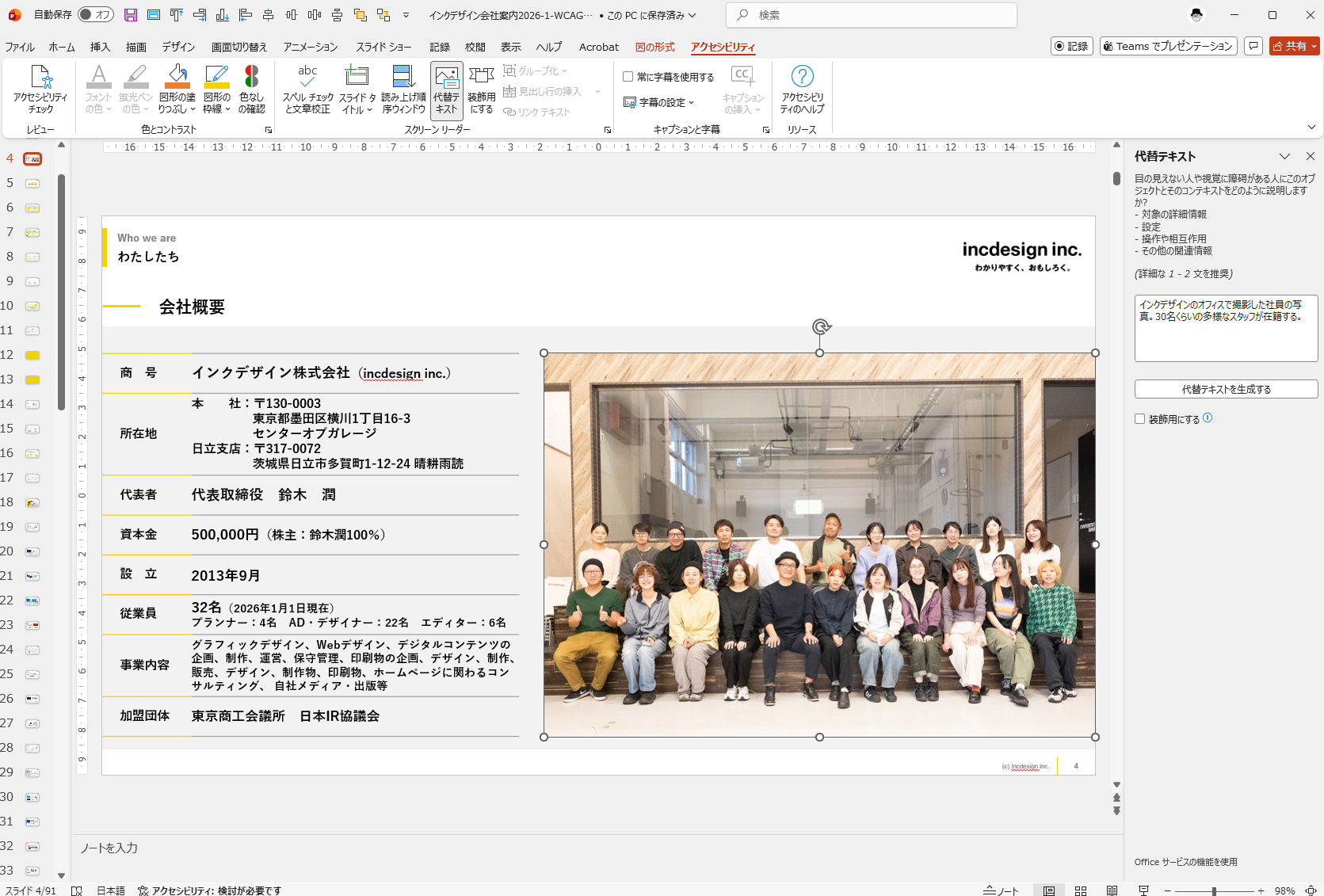
パワーポイントでは画像を右クリックし、写真の内容を入力することで写真で何を表現するかを明確にします。
また、写真に意味がなく装飾的な画像であれば『装飾用にする』にチェックをしましょう。
スライドのタイトルになる『会社概要』のようなテキストは代替テキストに書かないで、写真の意味を書きましょう。
1.3.1 情報及び関係性
見出しや表を「構造」として正しく設定し、機械が認識可能にする
パワーポイントのドキュメントはHTMLに比べ、構造化が難しいです。
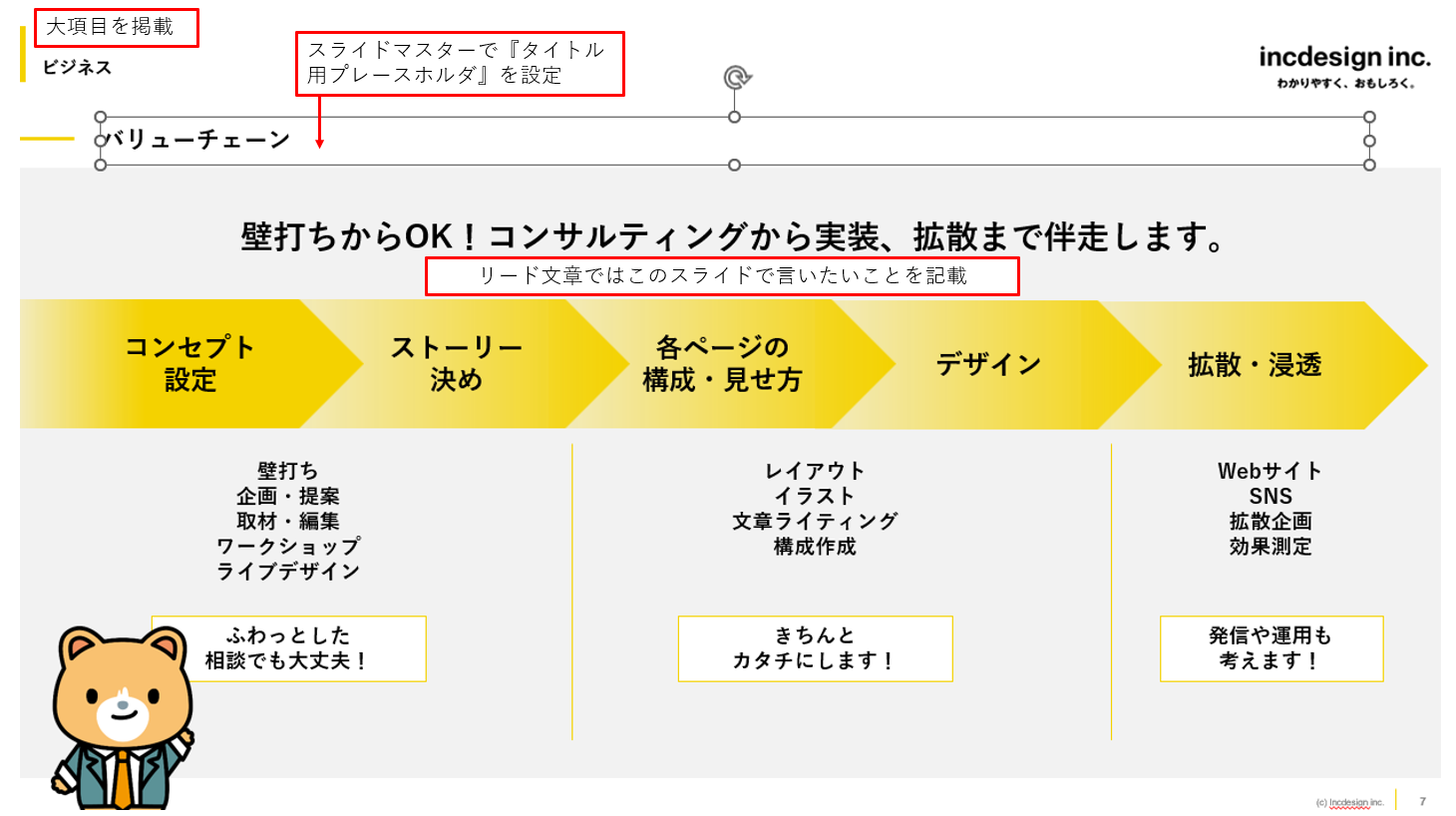
- スライドのタイトルは、「タイトル」用のプレースホルダに入力する。
- スライドで伝えたい内容はリードで掲載する。
- 大項目を掲載する。
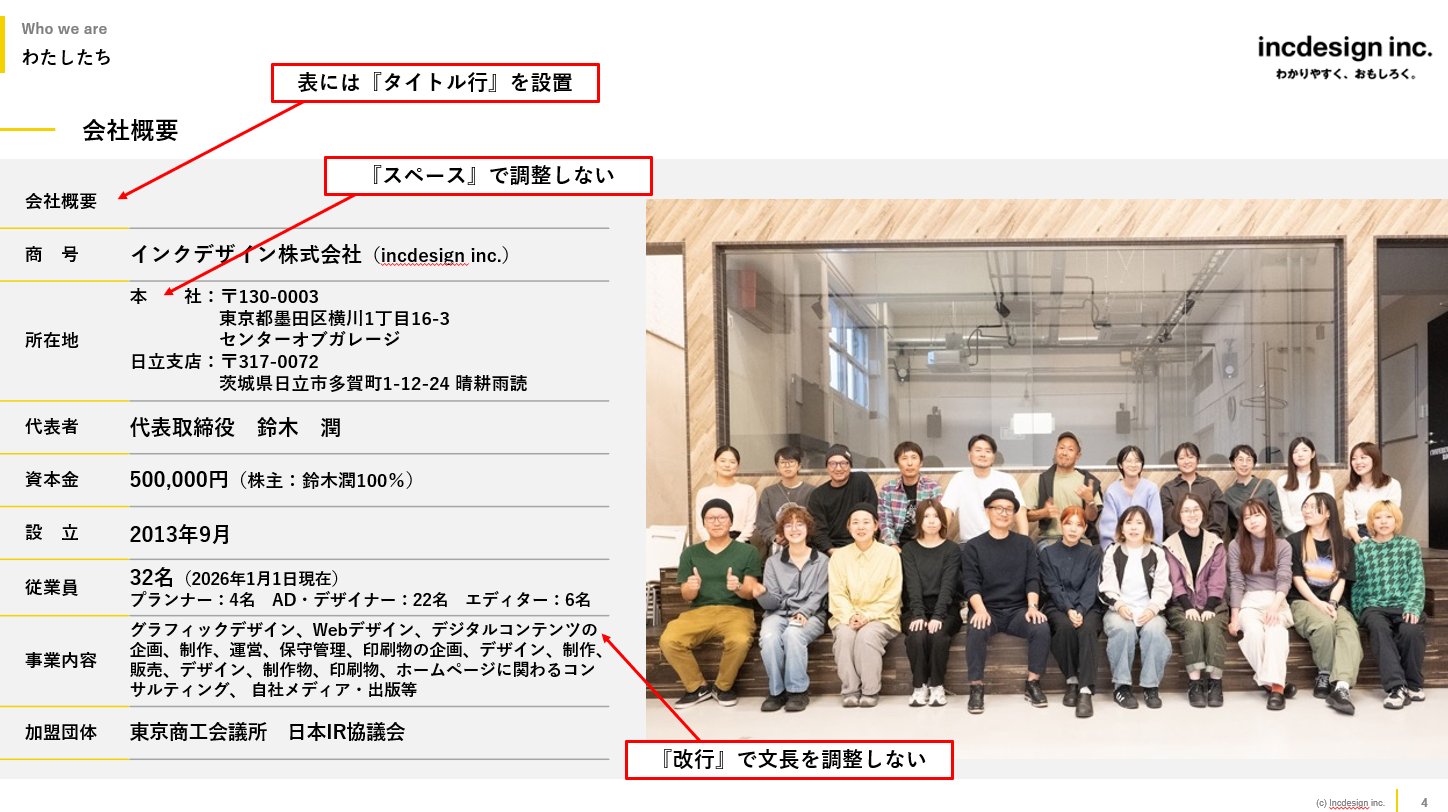
- 表を作成する場合は先頭行を『タイトル行』として設定する。
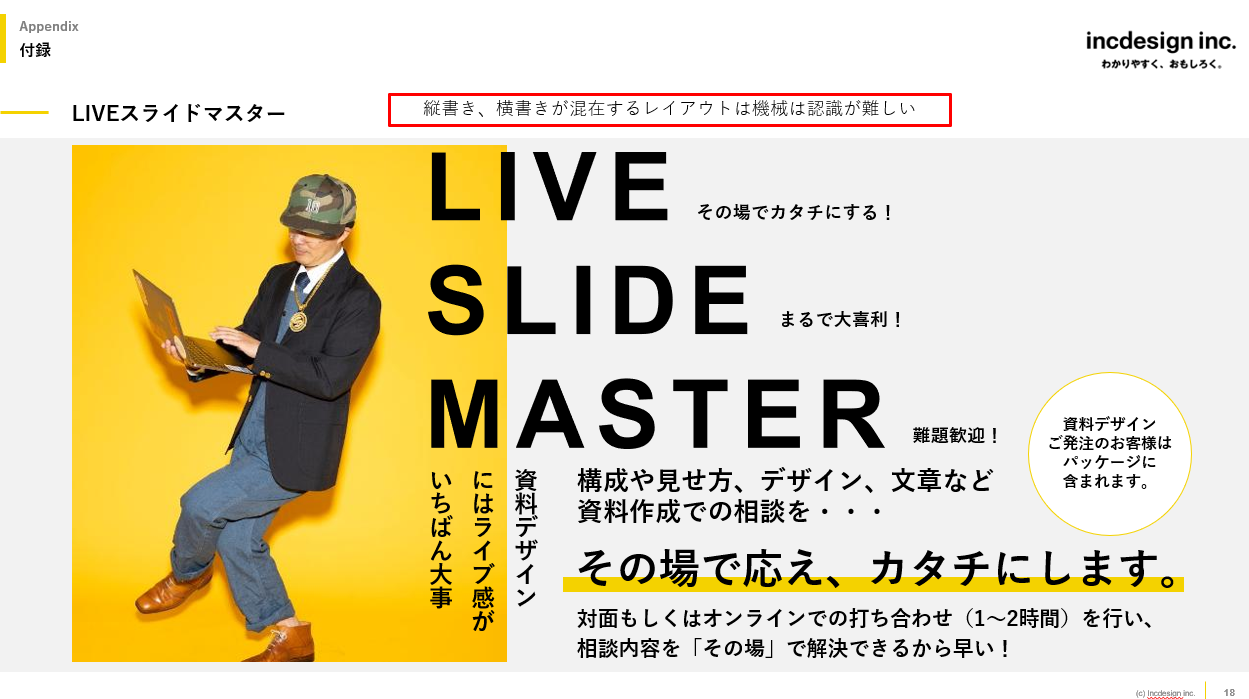
- 縦書きは構造化が難しく、読み上げソフトで読み上げしにくい場合もあるので使用を控える。
- 『スペース』でレイアウトを調整しない。
- 文章の意味が通じない箇所で『改行』でレイアウトを調整しない。
1.3.2 意味のある順序
読み上げ順を論理的に整える(縦書き混在時は特に重要)
パワーポイントでは、画面上の見た目どおりに配置していても、読み上げ順(音声・キーボード操作の順序)が意図しない順番になっていることがあります。
特に、縦書きと横書きが混在するスライドや、後から図形やテキストを追加したスライドでは注意が必要です。
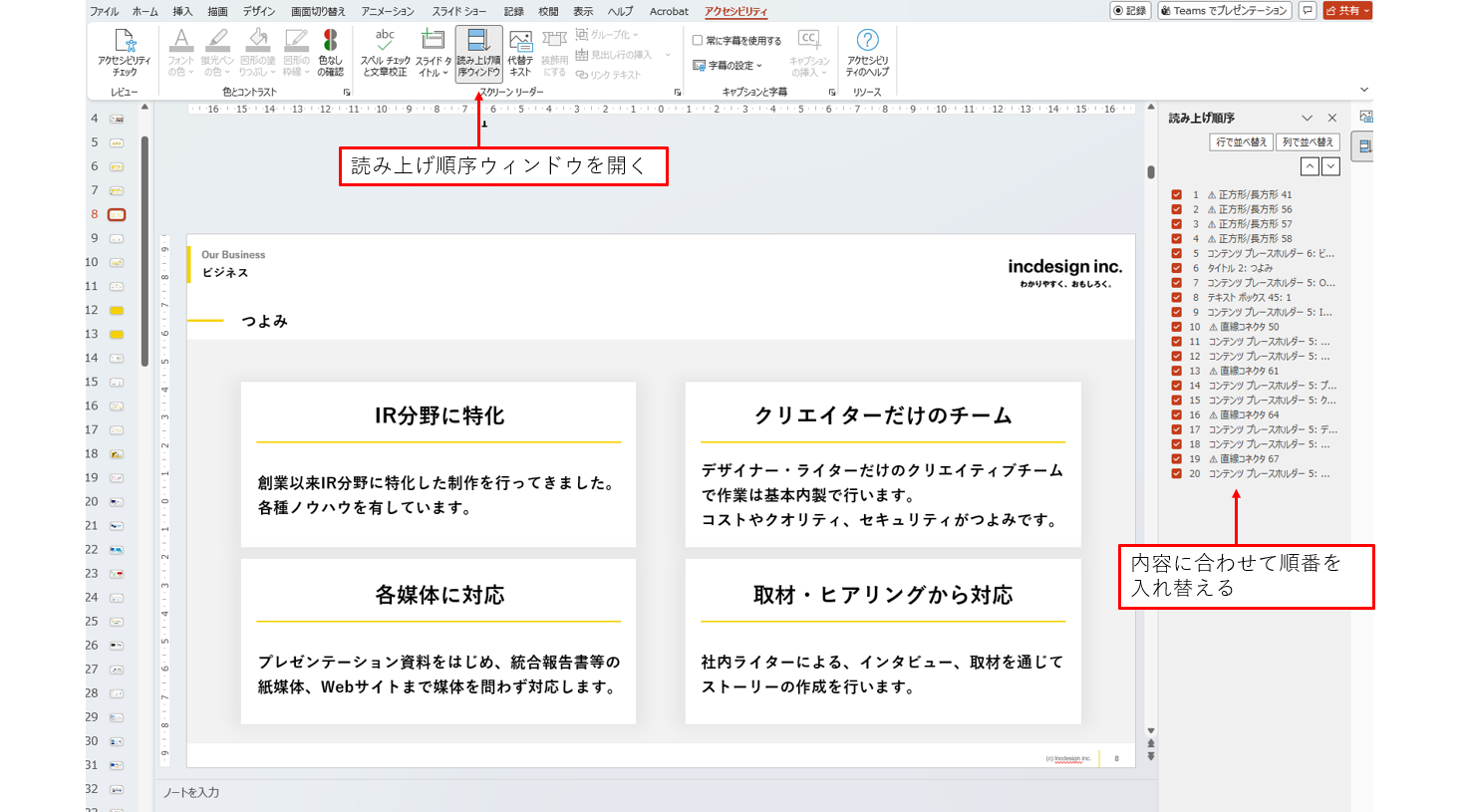
読み上げ順は、アクセシビリティタブの『読み上げ順序ウィンドウ』から変更することができます。
原則『読み上げ順序ウィンドウ』の一覧の上から下が読み上げ順になるため、タイトル → 本文 → 補足情報 の順になるよう並び替えます。
(後述の『選択ウィンドウ』からの設定でも大丈夫ですが上下の順番が逆になります。)
※PDFに保存時に『ドキュメントの構造タグをアクセシビリティ用に追加』をチェックする必要があります。
1.3.3 感覚的な特徴
「右側の表」など、見た目の特徴(位置や形)だけで指示しない
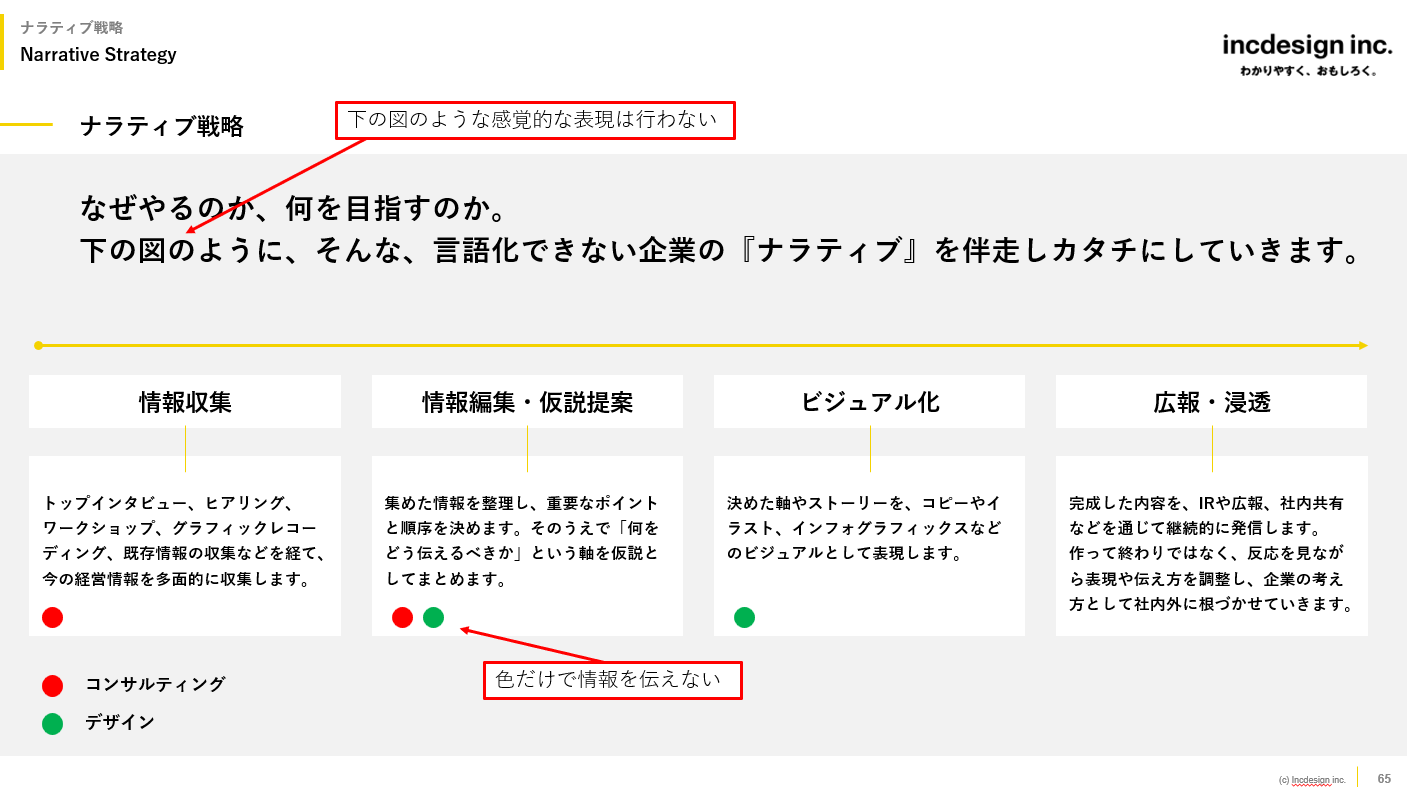
ドキュメントのデザインにおいて、「右側の表」「赤いグラフ」「下の図」など、位置や色、形といった見た目の特徴だけを使った指示は避けます。
1.4.1 色の使用
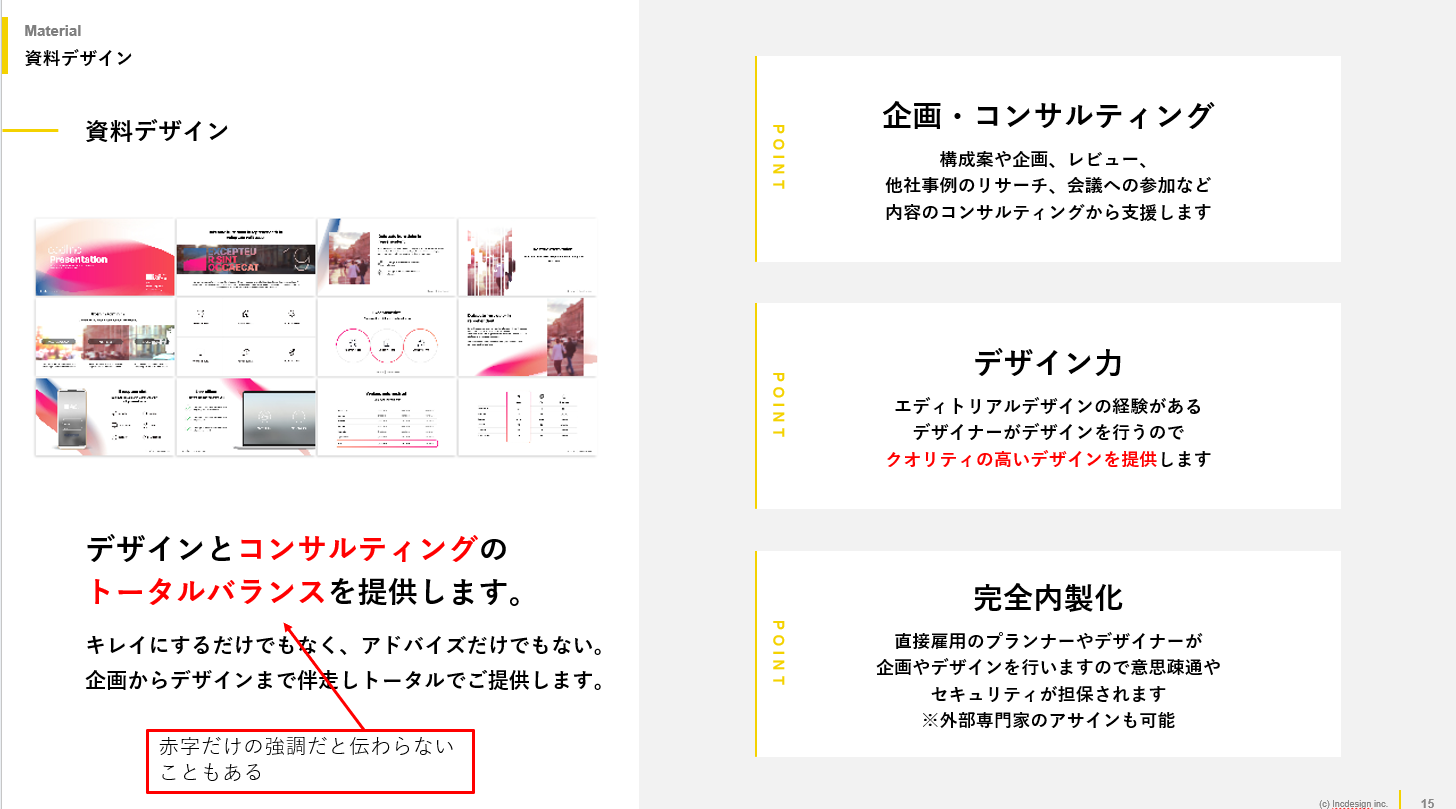
「赤字が重要」など、色だけで情報を区別させない
色の見え方は、色覚の違い画面設定や印刷によって変わるため、色だけに依存した表現は正しく伝わらないことがあります。
1.4.3 コントラスト(最小限)
文字と背景の色の差(比率4.5:1以上)をはっきりさせる
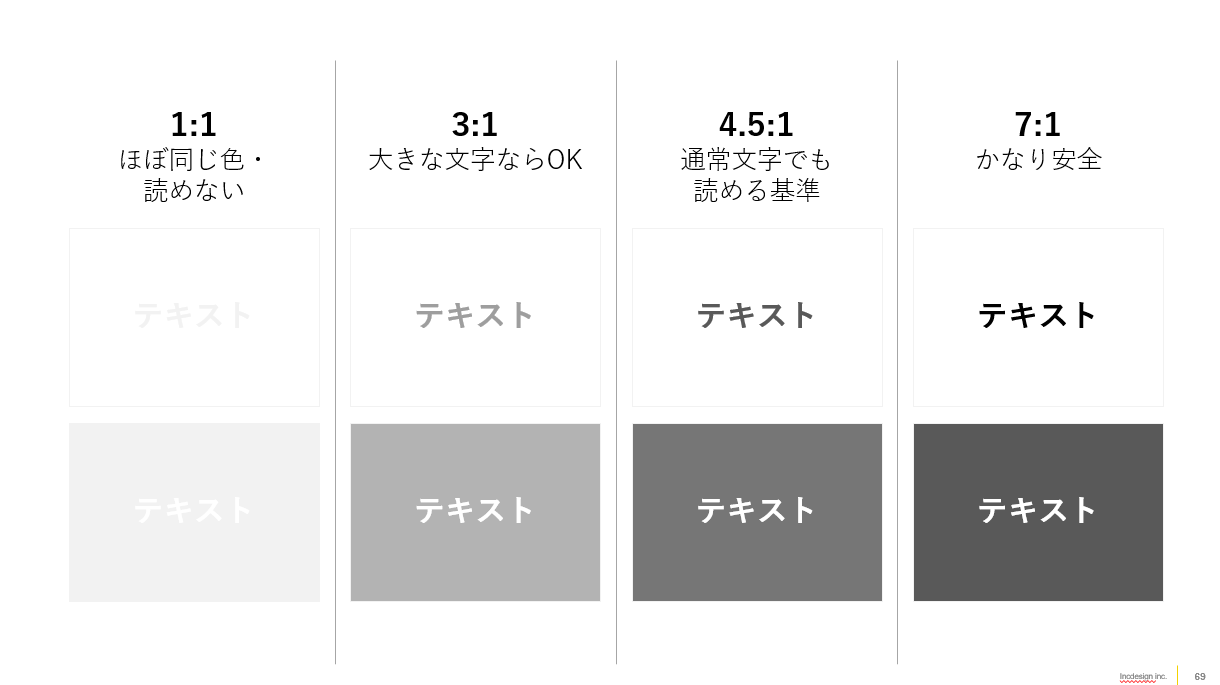
デザインにおいて、文字と背景の色の差が十分にあり文字がはっきりと読み取れる状態にします。
WCAG 2.1では、通常の文字について文字色と背景色のコントラスト比を 4.5:1 以上とすることが求められています。
背景に写真やグラデーションを使うと文字と背景の明暗差が不十分になり読みづらくなることがありますので、文字情報は単色の背景に配置する、または十分に濃い文字色を使うようにします。
1.4.4 テキストのサイズ変更
200%拡大しても文字が重なったり消えたりしないようにする
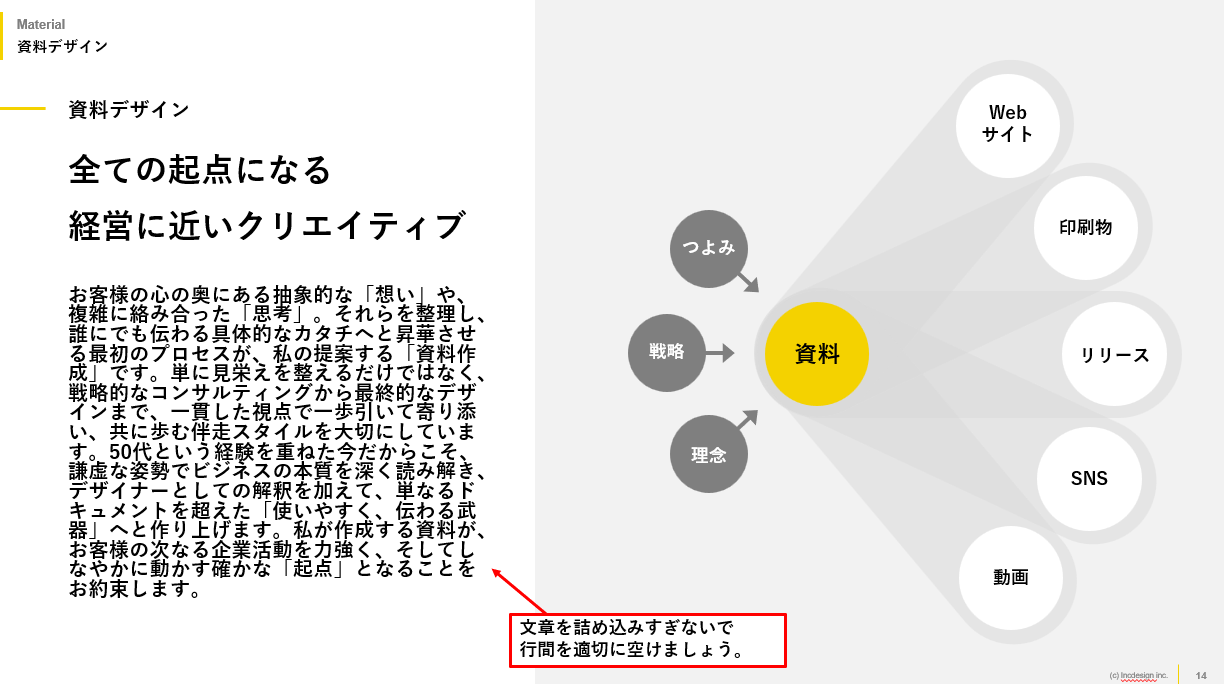
200%までの拡大はどちらかというとwebサイトでの基準になりますが、PDFのドキュメントでも、文字を図形や画像の中に詰め込みすぎず、テキストボックスに十分な余白を確保します。
また、文字を画像として扱うと拡大時に調整ができないため、文字は必ずテキストとして入力します。
1.4.5 文字画像
ロゴ以外は画像を使わず、直接編集可能なテキストで入力する
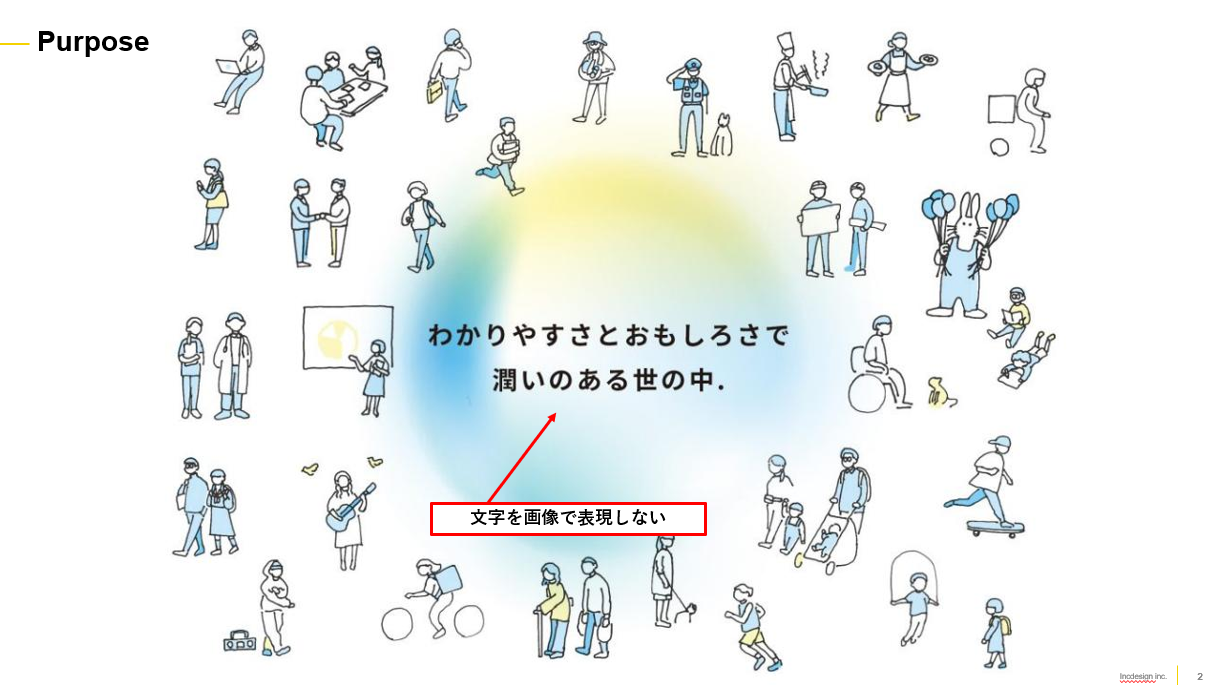
文字情報を画像として配置せず、直接編集可能なテキストとして入力します。
文字を画像化すると、
- 拡大しても文字サイズを調整できない
- 読み上げで内容が正しく伝わらない
といった問題が生じます。
そのため、見出しや本文、キャッチコピーなどは、すべてテキストで入力することが基本です。
1.4.11 非テキストのコントラスト
グラフの枠線や図形の色も、背景との差(3:1以上)を付ける
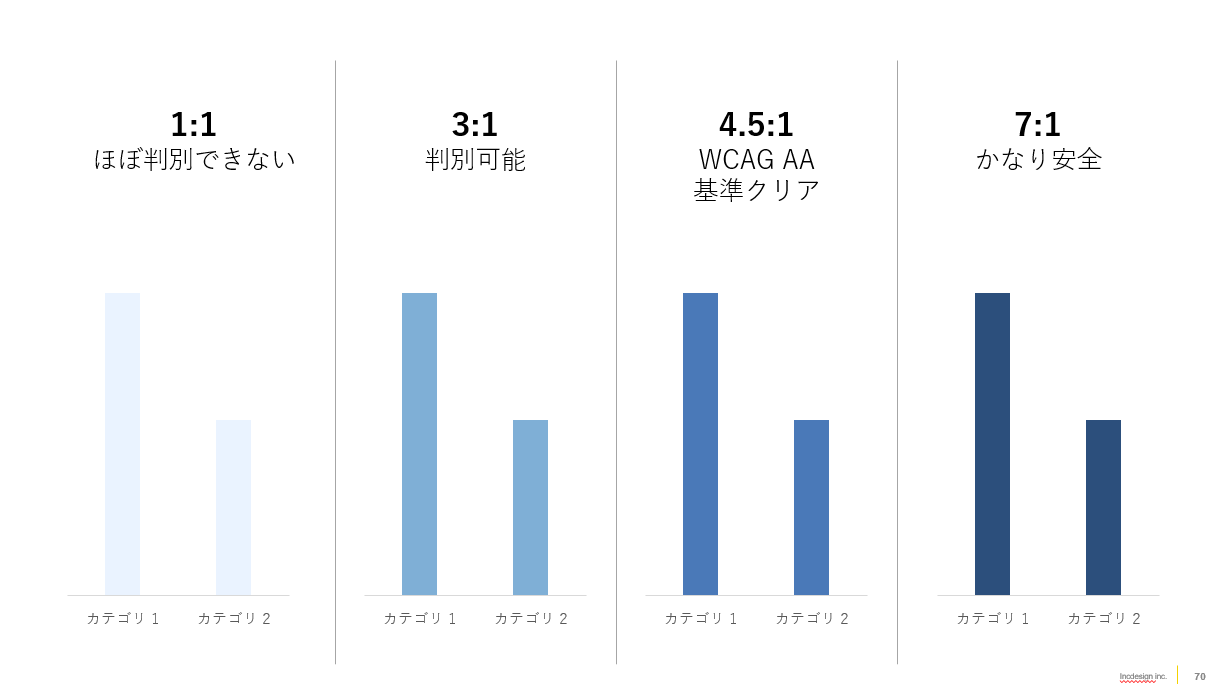
文字以外の要素についても、背景と十分な色の差を付けて視認できる状態にします。
WCAG 2.1では、グラフの枠線や図形、アイコンなどの非テキスト要素について、背景とのコントラスト比を 3:1 以上とすることが求められています。
1.4.12 テキストの間隔
行間を広げても内容が崩れないように設計する
1.4.4 テキストのサイズ変更と同様に、ウェブサイトでの可変時の対応になりますが、文章を詰め込みすぎないことが大切になります。
2.1.1 キーボード
閲覧ソフトですべての操作がキーボードで行えるようにする
パワーポイントやPDFではキーボードでの操作は少ないと思いますが、『1.3.2 意味のある順序』で述べた通り情報を構造化し、順番を定めておくのが良いと思います。
2.4.2 ページタイトル
プロパティに「ファイル名」ではなく「正式な文書名」を設定
1.3.1 情報及び関係性で述べた通り、スライドのタイトルは、「タイトル」用のプレースホルダに入力します。
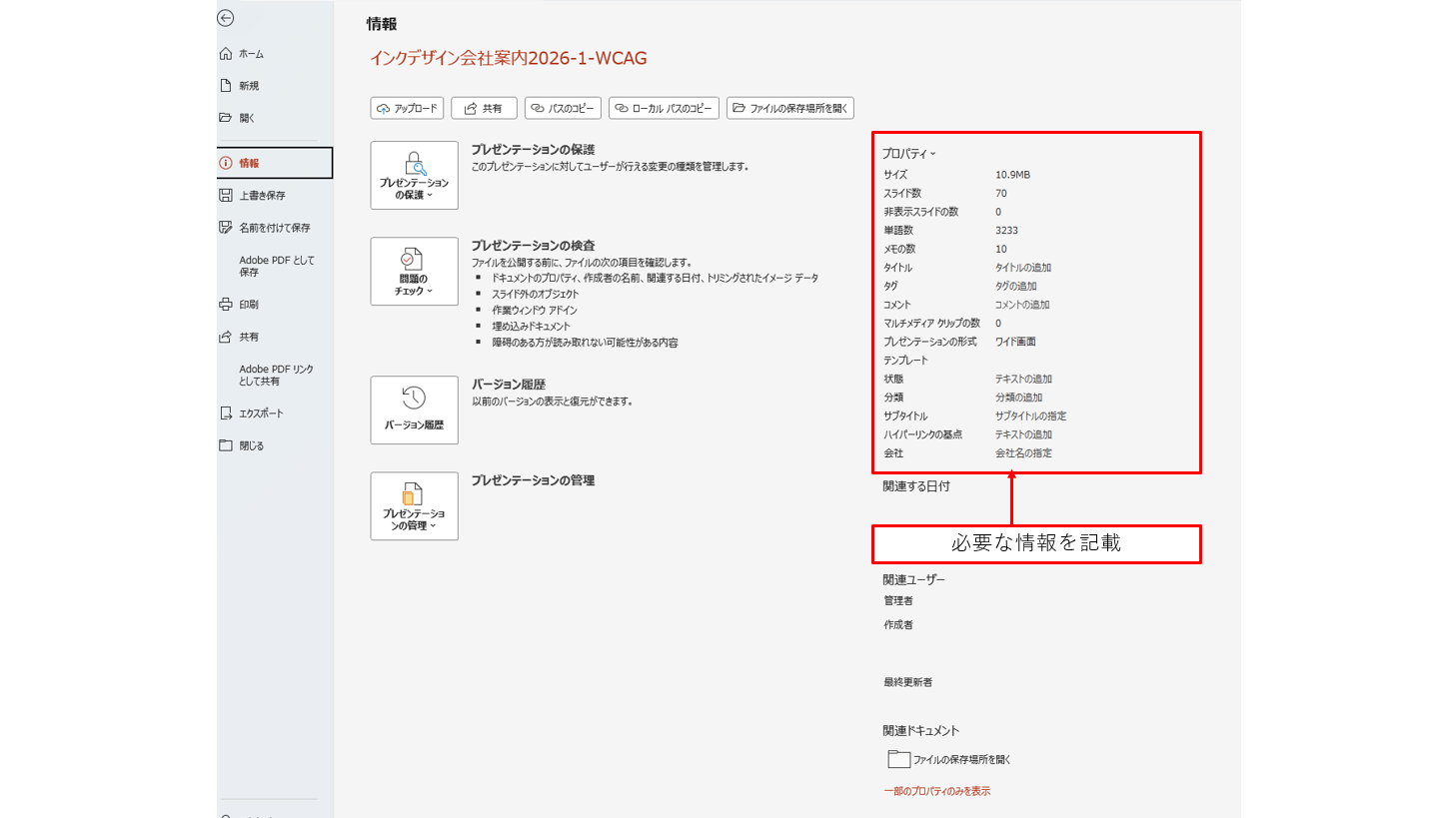
同時に、ドキュメントの情報も最適な情報を入力します。
[ファイル]→[情報]→[すべてのプロパティを表示]→[タイトル]
に『インクデザイン株式会社 会社案内2026』などの内容がわかるようなタイトルを記入します。
※Acrobatでも設定が可能です。
2.4.3 フォーカス順序
Tabキー等での移動順序を、人間が読む順番と一致させる
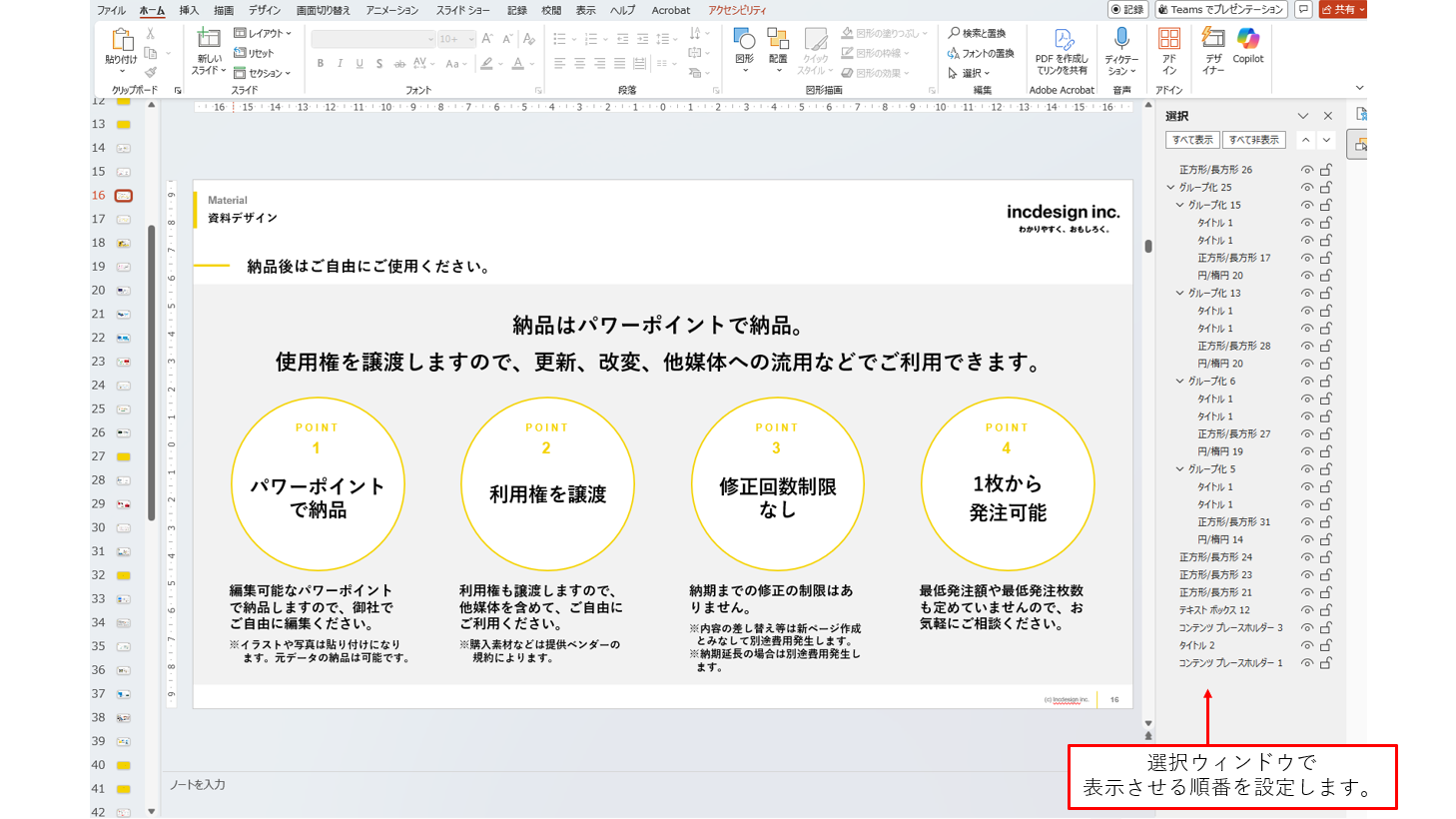
Tabキーなどで移動したときのフォーカスの順序が、人が読む自然な順番と一致するように設定します。
「ホーム」→「選択」→「オブジェクトの選択と表示」
から順番を整えましょう。
※選択ウィンドウでは下から上の順番になります。
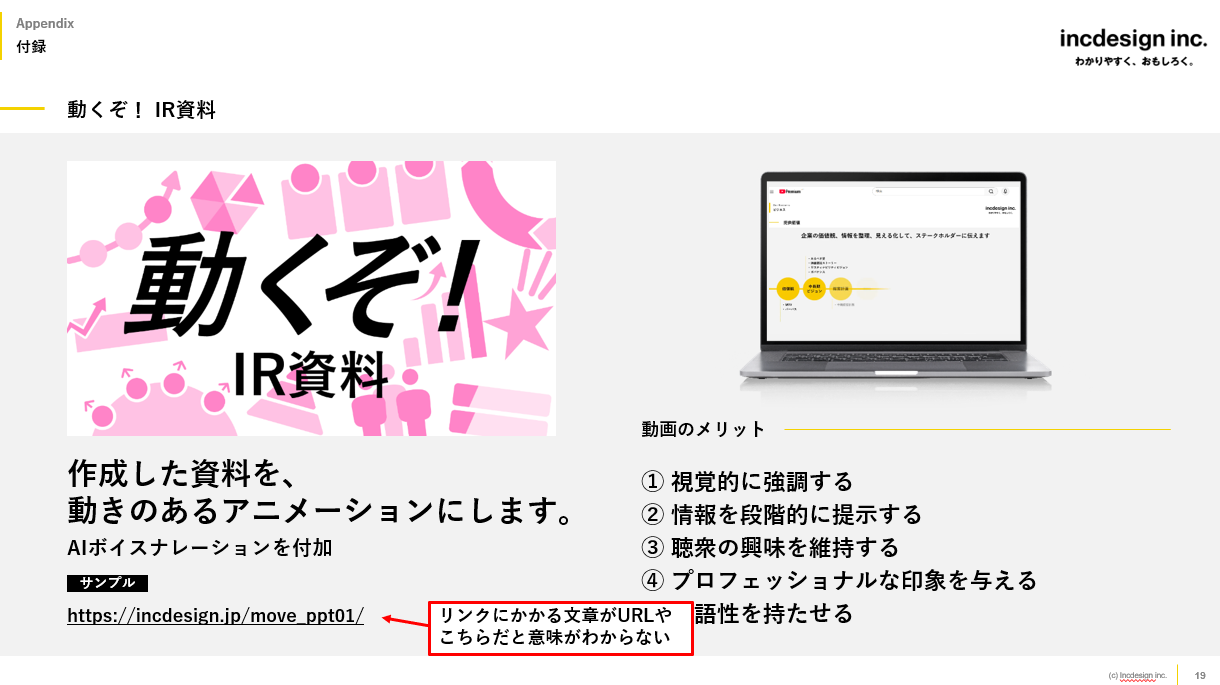
2.4.4 リンクの目的(文脈内)
リンク文言を「詳細」等にせず「〇〇報告書(PDF)」等にする
PDFでは、リンクの文言だけを見ても、リンク先の内容が分かる表現にします。
「詳細」「こちら」などの曖昧な表現では、リンクの目的が伝わりません。
そのため、リンク文言には、リンク先の内容や資料名を具体的に記載します。
2.4.6 見出し及びラベル
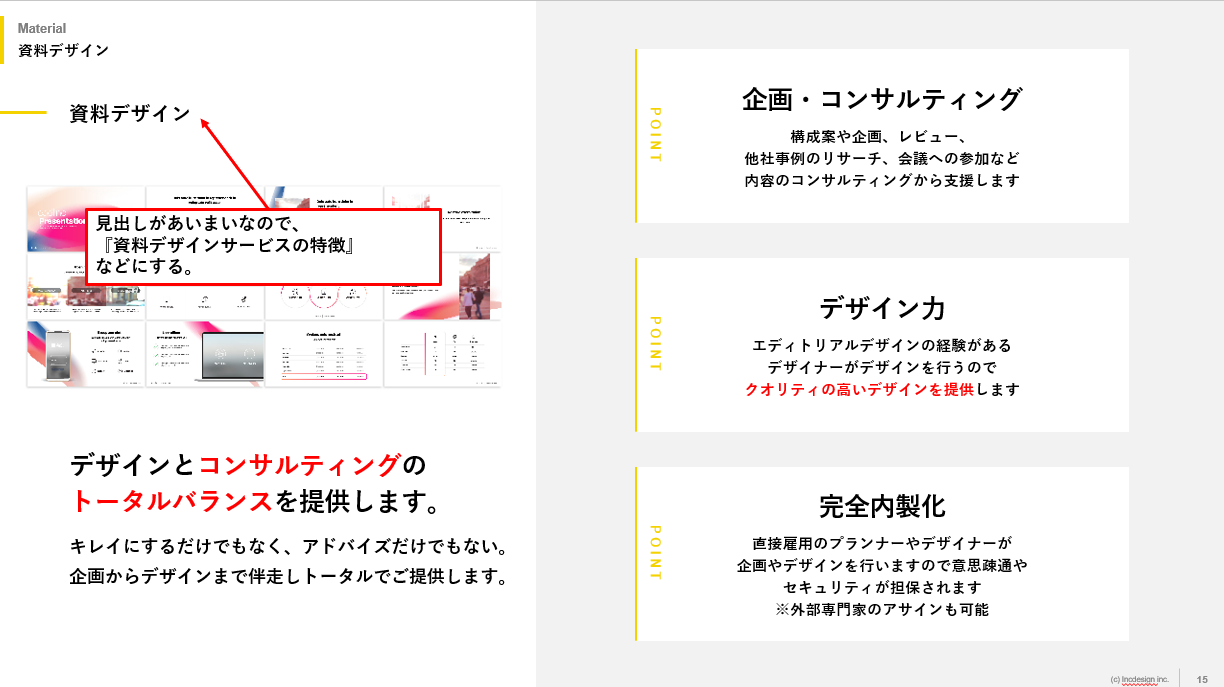
見出しや項目の名前を、具体的で分かりやすいものにする
見出しや項目名を、内容が具体的に分かる表現にします。
見出しやラベルは、スクリーンリーダー利用時や、一覧表示された際のナビゲーションの手がかりになります。
そのため、「概要」「詳細」「その他」などの内容が曖昧な表現は避け、何について書かれているのかが分かる名称を付けます。
3.1.1 ページの言語
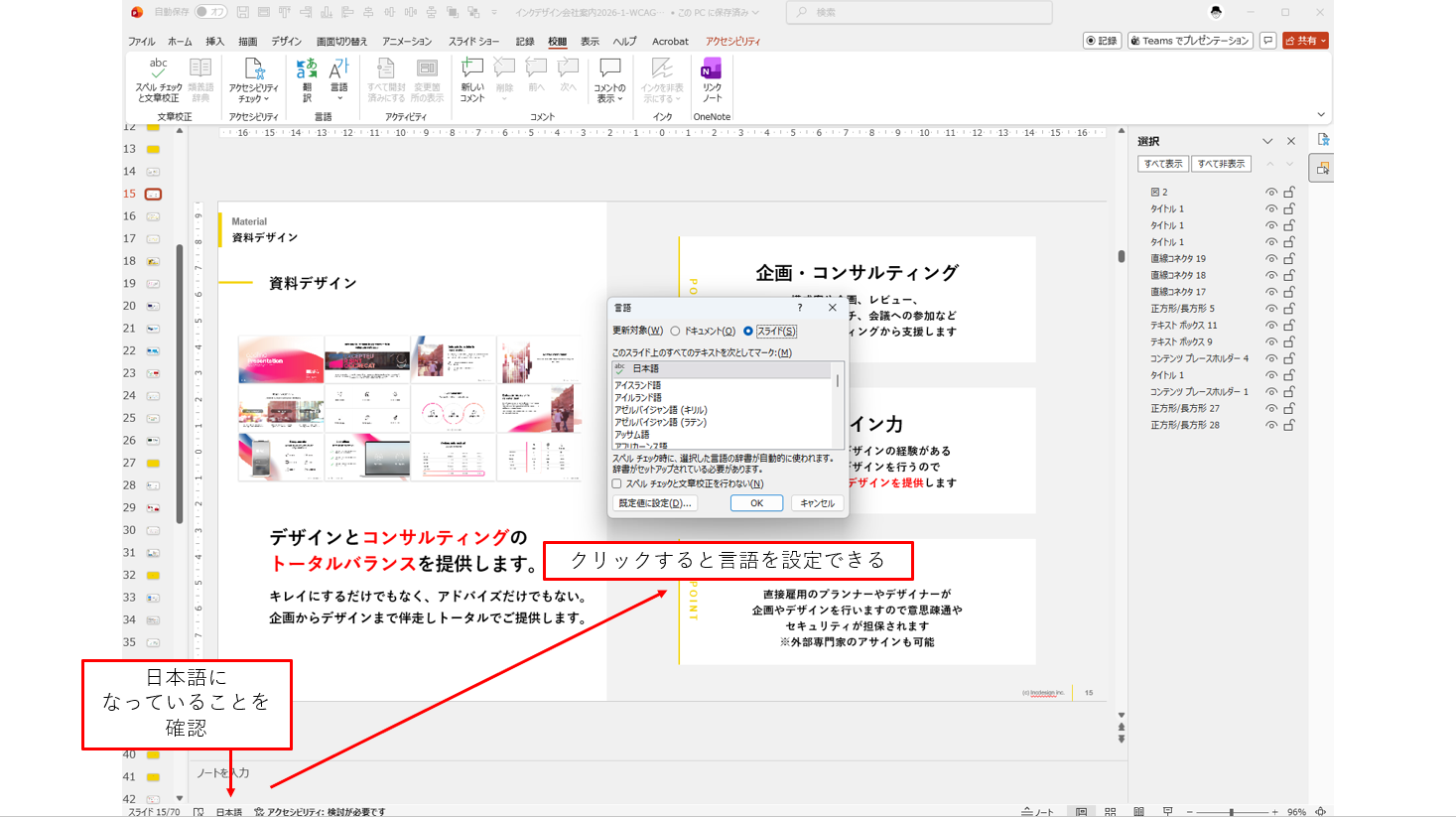
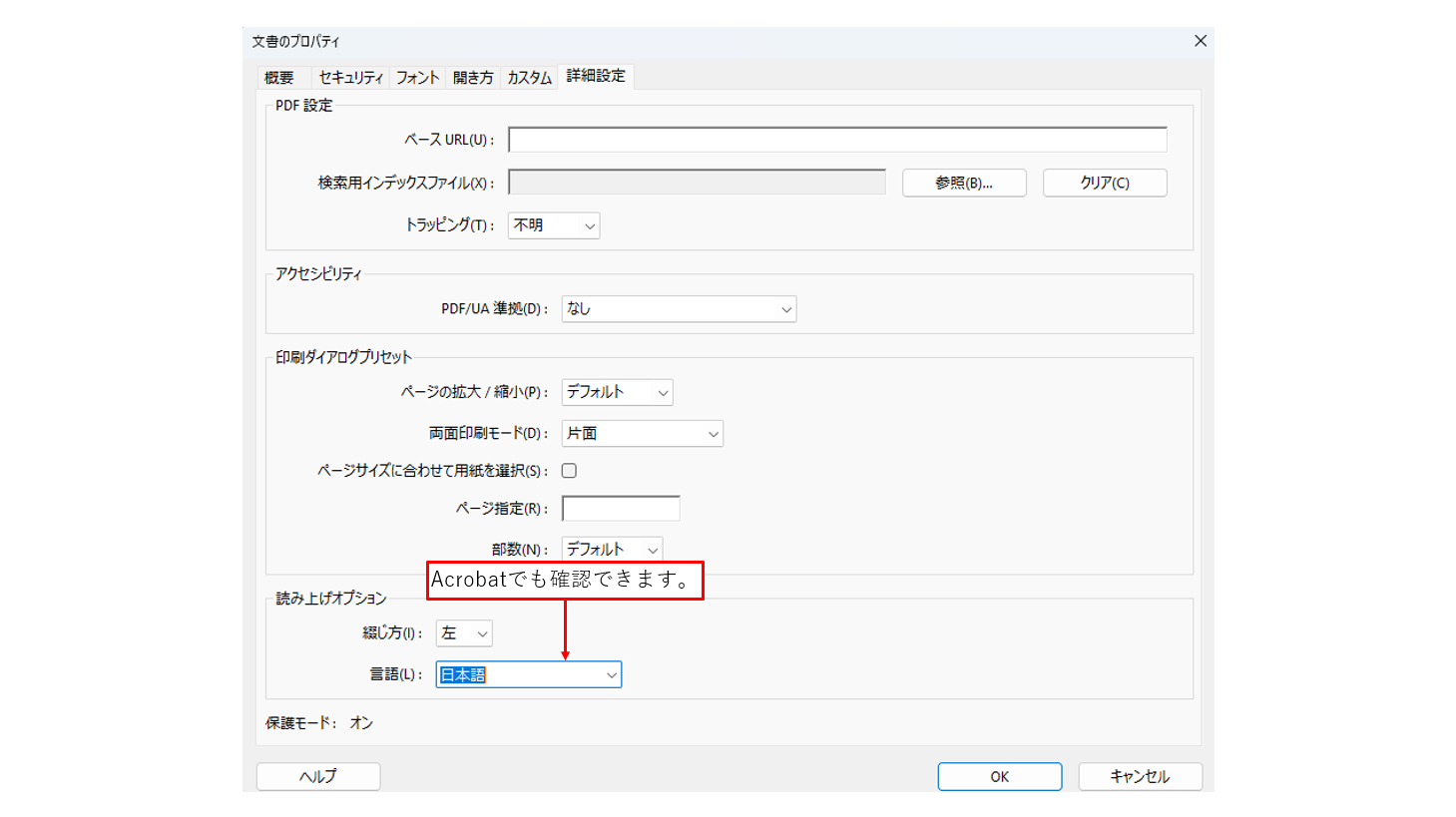
文書が「日本語」であることをプロパティ設定で定義する
パワーポイント側で「この文書は日本語です」と正しく認識させておくことで、PDF書き出し時にその情報が引き継がれます。
※Acrobatでも確認ができます。
PDF書き出しの注意
パワーポイントで保存する際ポイントがあります。
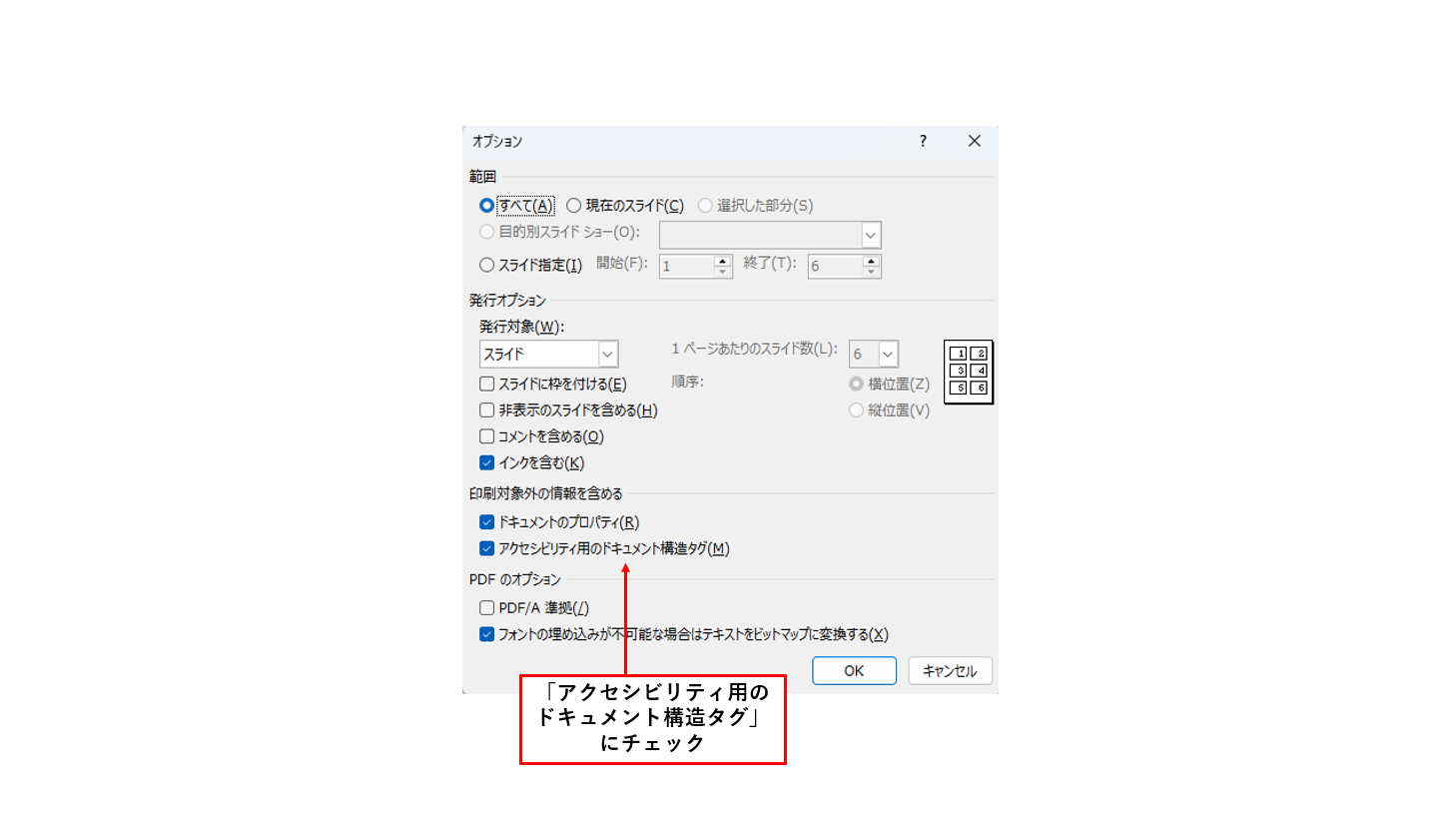
- [名前を付けて保存] でファイル形式を [PDF (*.pdf)] に設定。(※印刷は使わない)
- 表示される [オプション…] ボタンをクリック。
- 「アクセシビリティ用のドキュメント構造タグ」にチェックが入っていることを必ず確認してください。
チェックの方法とは?
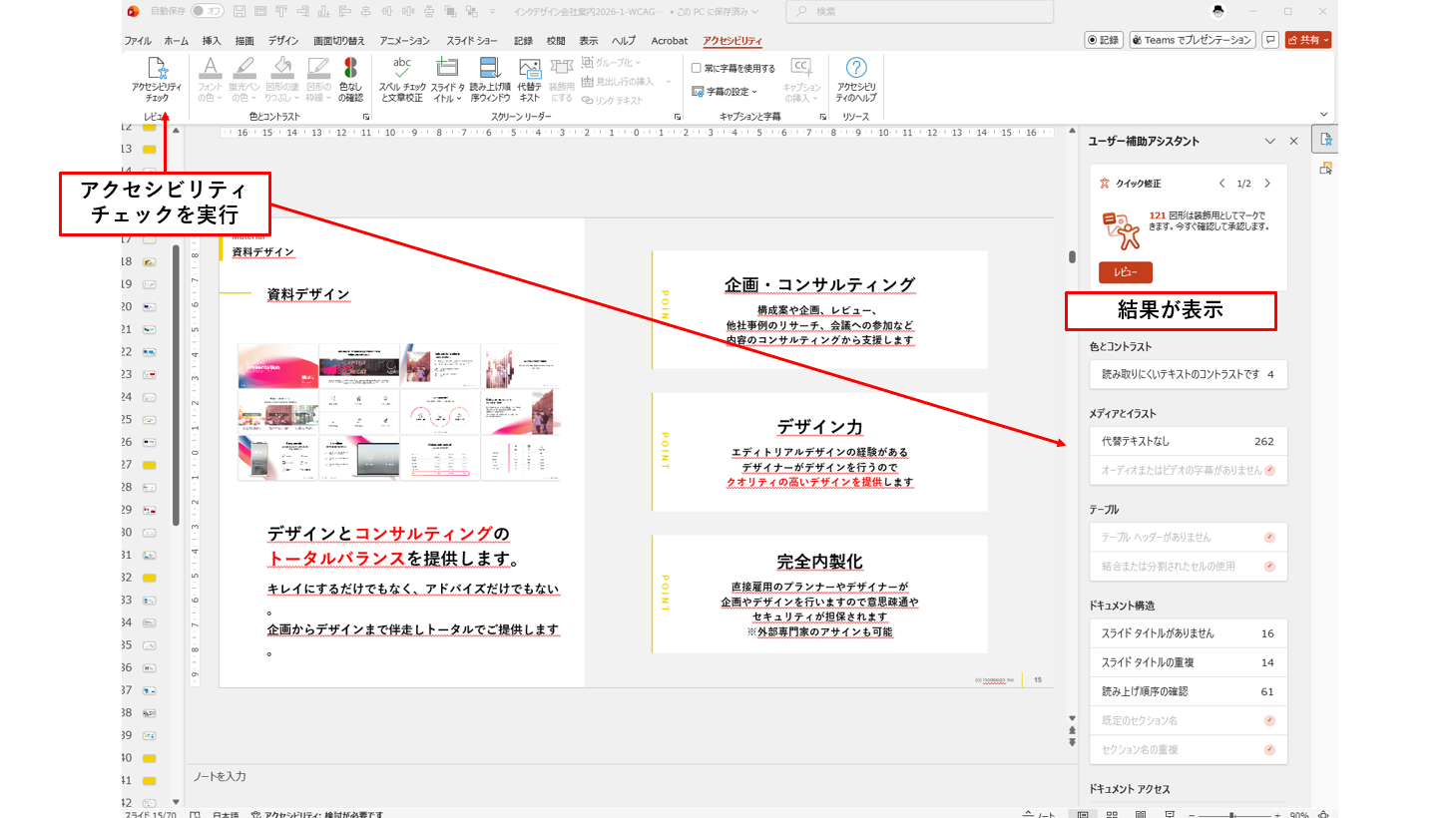
パワーポイントでのチェック
アクセシビリティ→アクセシビリティの確認で文章内のチェックができます。該当の箇所を示してくれるので一つ一つ直していきます。
PDFでのチェック
また、PDFであれば、AcrobatでのチェックやChat GPTでのチェックもできますので試してみてください。
「デザインの美しさ」と「情報の優しさ」がこれからのスタンダード。
WCAG準拠には技術的な壁やデザインとの葛藤もあります。しかし、これからの「優れたデザイン」とは、美しさだけでなく、あらゆる人に開かれていることではないでしょうか。
アクセシビリティは制限ではなく、情報の構造を見つめ直し、本質的な「伝わる形」を探求するチャンスです。誰もが等しく情報を受け取れる社会を目指し、新しいデザインのあり方を共に切り拓いていきましょう!
色々_むつき-375x95.jpg)





色々_むつき-3-200x200.jpg)